logotype
Unser Vertriebsteam wird Sie nach dem Ausfüllen des Formulars kontaktieren.
Ihre Rolle
Mit dem Absenden dieses Formulars akzeptieren Sie unsere Datenschutzerklärung.

Lust auf Cookies?

Wir verwenden Cookies, um sicherzustellen, dass wir Ihnen die bestmögliche Erfahrung auf unserer Website geben. Wenn Sie Ihren Besuch auf der Website fortsetzen, stimmen Sie der Verwendung der Cookies zu. Weitere Informationen

Was wird migriert
Mit diesen Lösungen können Sie Ihre Daten problemlos migrieren.
Microsoft 365 Microsoft 365
Google Workspace Google Workspace
Microsoft Exchange Microsoft Exchange
Kerio Kerio
Axigen Axigen
Zimbra Zimbra
MDaemon MDaemon
Sonstiges
Microsoft 365 Microsoft 365 Copilot
Google Workspace Google Workspace
Microsoft Exchange Microsoft Exchange
Kerio Kerio
Axigen Axigen
Zimbra Zimbra
MDaemon MDaemon
Sonstiges
Microsoft 365 Microsoft 365 Copilot
Google Workspace Google Workspace
Microsoft Exchange Microsoft Exchange
Kerio Kerio
Axigen Axigen
Zimbra Zimbra
MDaemon MDaemon
Sonstiges
Migration from Microsoft 365
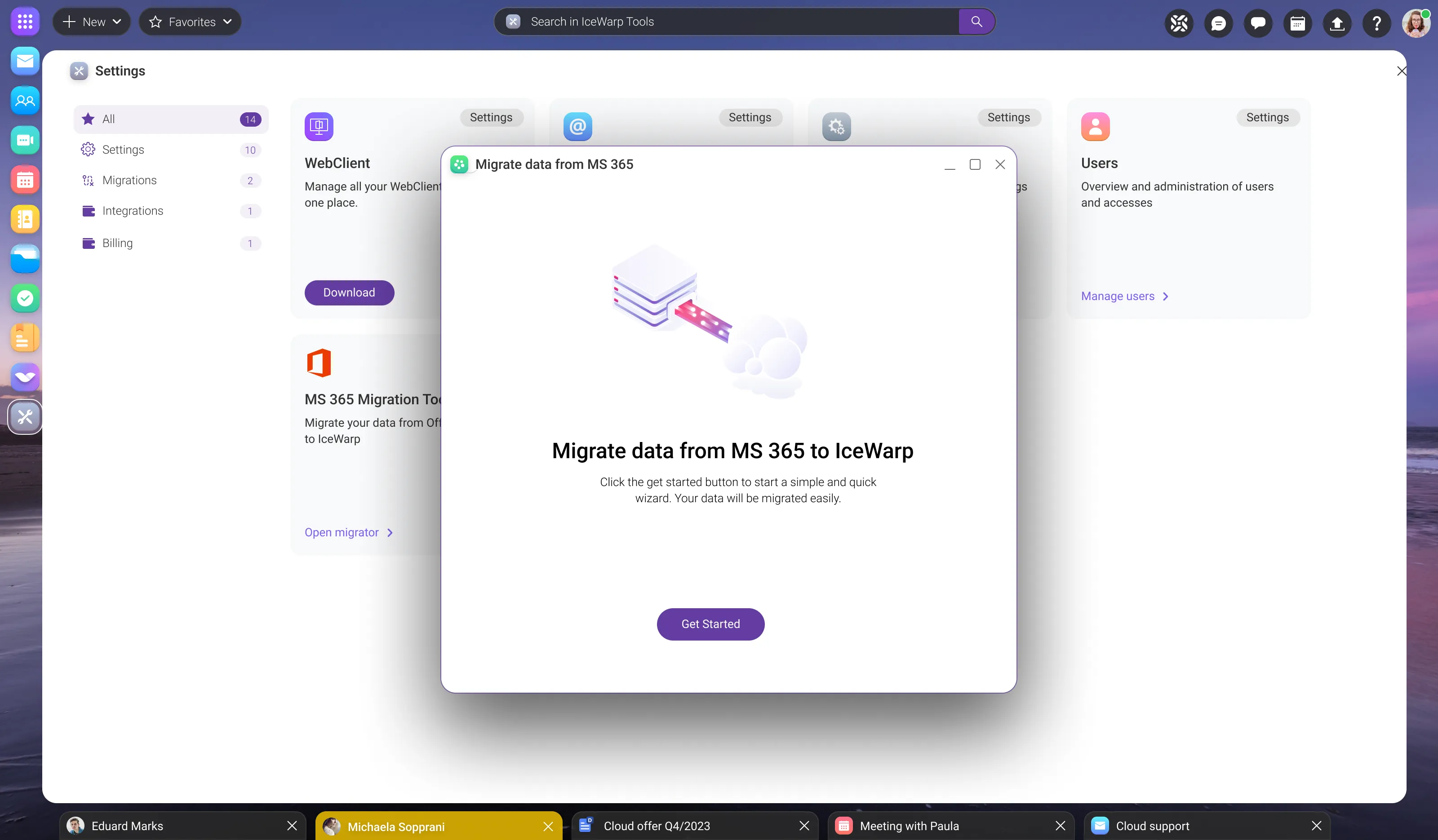
Transfer emails, contacts, and calendars in just a few clicks—quickly, securely, and with zero downtime using the simple, intuitive IceWarp Microsoft 365 Migrator tool.
Data migration
Migration from Google Workspace
Transfer emails, contacts, and calendars in just a few clicks—quickly, securely, and with zero downtime using the simple, intuitive IceWarp Google Workspace Migrator tool.
Data migration
Migrieren Sie Ihre Daten von Exchange zu IceWarp
Übertragen Sie E-Mails, Kontakte und Kalender mit nur wenigen Klicks – schnell, sicher und ohne Ausfallzeiten mit dem einfachen, intuitiven IceWarp Exchange Migrator-Tool.
Data migration
Migrieren Sie Ihre Daten von Kerio zu IceWarp
Übertragen Sie E-Mails, Kontakte und Kalender mit nur wenigen Klicks – schnell, sicher und ohne Ausfallzeiten mit dem einfachen, intuitiven IceWarp Kerio Migrator-Tool.
Data migration
Migration from Axigen
Transfer emails, contacts, and calendars in just a few clicks—quickly, securely, and with zero downtime using the simple, intuitive IceWarp Axigen migration tools.
Data migration
Migration from Zimbra
Transfer emails, contacts, and calendars in just a few clicks—quickly, securely, and with zero downtime using the simple, intuitive IceWarp Zimbra migration tools.
Data migration
Migration from MDaemon
Transfer emails, contacts, and calendars in just a few clicks—quickly, securely, and with zero downtime using the simple, intuitive IceWarp MDaemon migration tools.
Data migration
Migrieren Sie Ihre Daten mühelos zu IceWarp
Übertragen Sie E-Mails, Kontakte und Kalender mit nur wenigen Klicks – schnell, sicher und ohne Ausfallzeiten mit den einfachen, intuitiven Migrationstools von IceWarp.
Data migration
Was wird migriert
Domänen
Benutzerkonten
E-Mail-Nachrichten
Kontakte
Kalender
Dateien
Dokumente
icon
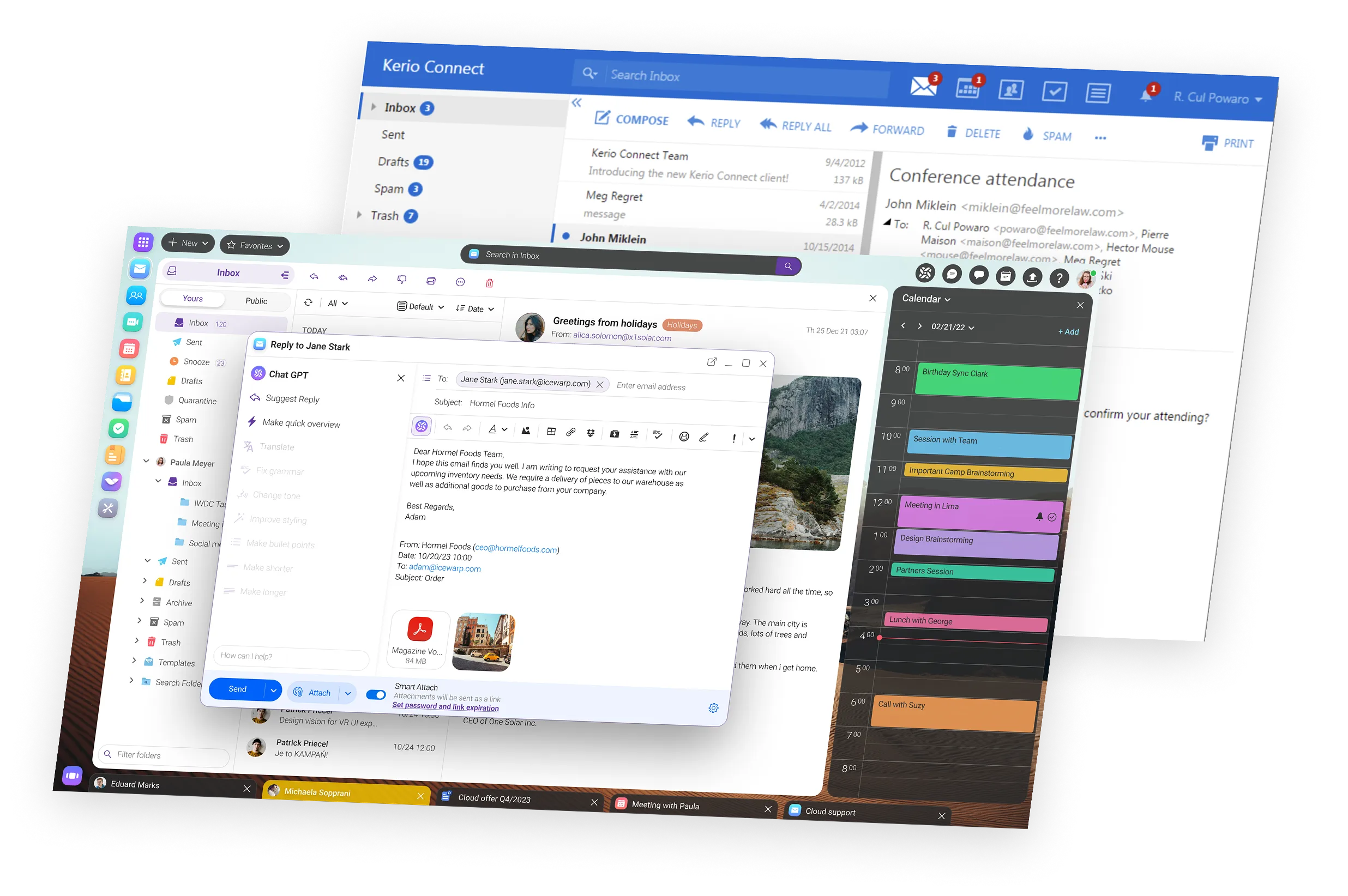
IceWarp Kerio Migrator ist ein einfaches und sicheres Tool für die Migration von E-Mails, Kalendern, Kontakten und mehr von Kerio zu IceWarp.
icon
Die Migration läuft unter Windows und unterstützt Migrationen sowohl auf Windows- als auch auf Linux-Server.
icon
Keine Ausfallzeiten für Benutzer, Administratoren können ganz einfach auswählen, welche Konten migriert werden sollen.
icon
Das Kerio-Migrationstool verhindert Duplikate, unterstützt Batch-Migrationen und bietet detaillierte Protokolle und Zusammenfassungen.
icon
Sie haben vollständige Kontrolle über den Migrationsumfang, den Zeitraum und die Leistungseinstellungen.
Migrationsservice anfordern
Weitere Informationen zur Datenmigration finden Sie in unserer Dokumentation.
icon
IceWarp Exchange Migrator ist ein einfaches und sicheres Tool für die Migration von E-Mails, Kalendern, Kontakten und mehr von Exchange zu IceWarp.
icon
Die Migration läuft unter Windows und unterstützt Migrationen sowohl auf Windows- als auch auf Linux-Server.
icon
Keine Ausfallzeiten für Benutzer, Administratoren können ganz einfach auswählen, welche Konten migriert werden sollen.
icon
Das Exchange-Migrationstool verhindert Duplikate, unterstützt Batch-Migrationen und bietet detaillierte Protokolle und Zusammenfassungen.
icon
Sie haben vollständige Kontrolle über den Migrationsumfang, den Zeitraum und die Leistungseinstellungen.
Migrationsservice anfordern
Weitere Informationen zur Datenmigration finden Sie in unserer Dokumentation.
icon
Migrieren Sie Ihre E-Mails und Daten einfach und sicher von Ihrer aktuellen Lösung mit unserem Migrationstool.
icon
Die Migration läuft in der IceWarp-Cloud als Microservice und unterstützt sowohl Windows- als auch Linux-Server.
icon
Die Migration läuft ohne Ausfallzeiten für die Benutzer.
icon
Das Migrationstool verhindert Duplikate, unterstützt Batch-Migrationen und liefert detaillierte Protokolle und Zusammenfassungen.
Migrationsservice anfordern
icon
Migrieren Sie Ihre E-Mails und Daten einfach und sicher von Ihrer aktuellen Lösung mit unserem Migrationstool.
icon
Die Migration läuft in der IceWarp-Cloud als Microservice und unterstützt sowohl Windows- als auch Linux-Server.
icon
Die Migration läuft ohne Ausfallzeiten für die Benutzer.
icon
Das Migrationstool verhindert Duplikate, unterstützt Batch-Migrationen und liefert detaillierte Protokolle und Zusammenfassungen.
Migrationsservice anfordern
icon
IceWarp empfiehlt das IMAP Sync-Tool als sichere und flexible Methode zur Migration von E-Mails und Daten aus Ihrer aktuellen Lösung.
icon
IMAP Sync ist ein Drittanbieter-Tool, das sowohl mit Linux als auch mit Windows kompatibel ist. Für eine optimale Leistung empfehlen wir Linux.
icon
Keine Ausfallzeiten für Benutzer, Administratoren können ganz einfach auswählen, welche Konten migriert werden sollen.
icon
Das Migrationstool verhindert Duplikate, unterstützt Batch-Migrationen und bietet detaillierte Protokolle und Zusammenfassungen.
icon
Sie haben vollständige Kontrolle über den Migrationsumfang, den Zeitraum und die Leistungseinstellungen.
Migrationsservice anfordern
icon
IceWarp empfiehlt das IMAP Sync-Tool als sichere und flexible Methode zur Migration von E-Mails und Daten aus Ihrer aktuellen Lösung.
icon
IMAP Sync ist ein Drittanbieter-Tool, das sowohl mit Linux als auch mit Windows kompatibel ist. Für eine optimale Leistung empfehlen wir Linux.
icon
Keine Ausfallzeiten für Benutzer, Administratoren können ganz einfach auswählen, welche Konten migriert werden sollen.
icon
Das Migrationstool verhindert Duplikate, unterstützt Batch-Migrationen und bietet detaillierte Protokolle und Zusammenfassungen.
icon
Sie haben vollständige Kontrolle über den Migrationsumfang, den Zeitraum und die Leistungseinstellungen.
Migrationsservice anfordern
icon
IceWarp empfiehlt das IMAP Sync-Tool als sichere und flexible Methode zur Migration von E-Mails und Daten aus Ihrer aktuellen Lösung.
icon
IMAP Sync ist ein Drittanbieter-Tool, das sowohl mit Linux als auch mit Windows kompatibel ist. Für eine optimale Leistung empfehlen wir Linux.
icon
Keine Ausfallzeiten für Benutzer, Administratoren können ganz einfach auswählen, welche Konten migriert werden sollen.
icon
Das Migrationstool verhindert Duplikate, unterstützt Batch-Migrationen und bietet detaillierte Protokolle und Zusammenfassungen.
icon
Sie haben vollständige Kontrolle über den Migrationsumfang, den Zeitraum und die Leistungseinstellungen.
Migrationsservice anfordern
icon
IceWarp empfiehlt das IMAP Sync-Tool als sichere und flexible Methode zur Migration von E-Mails und Daten aus Ihrer aktuellen Lösung.
icon
IMAP Sync ist ein Drittanbieter-Tool, das sowohl mit Linux als auch mit Windows kompatibel ist. Für eine optimale Leistung empfehlen wir Linux.
icon
Keine Ausfallzeiten für Benutzer, Administratoren können ganz einfach auswählen, welche Konten migriert werden sollen.
icon
Das Migrationstool verhindert Duplikate, unterstützt Batch-Migrationen und bietet detaillierte Protokolle und Zusammenfassungen.
icon
Sie haben vollständige Kontrolle über den Migrationsumfang, den Zeitraum und die Leistungseinstellungen.
Migrationsservice anfordern
Migrationsablauf
1
Bereiten Sie Ihre Kerio-Umgebung vor
Stellen Sie sicher, dass Sie über Administratorzugriff auf Ihre aktuelle Lösung und andere erforderliche Anmeldedaten verfügen.
2
Bereiten Sie Ihre IceWarp-Umgebung vor
Richten Sie Ihre IceWarp-Umgebung ein und stellen Sie sicher, dass Sie über Administratorrechte verfügen.
3
Richten Sie das Kerio-Migrationstool ein
Führen Sie den Download und die Installation des Kerio-Migrationstools durch und konfigurieren Sie es entsprechend Ihrer Einrichtung.
4
Planen Sie Ihre Migration
Erstellen Sie einen Zeitplan für die Migration sowie eine Liste der zu migrierenden Elemente.
5
Führen Sie die Migration durch und überprüfen Sie die Daten
Die Migration erfolgt automatisch. Überprüfen Sie nach Abschluss der Migration die Datenintegrität.
6
Wechseln Sie zu IceWarp
Leiten Sie Ihr DNS auf den neuen IceWarp-Server um.
Befolgen Sie bei Bedarf die Konfigurationsanleitung.
Migrationsablauf
1
Bereiten Sie Ihre Exchange-Umgebung vor
Stellen Sie sicher, dass Sie über Administratorzugriff auf Ihre aktuelle Lösung und andere erforderliche Anmeldedaten verfügen.
2
Bereiten Sie Ihre IceWarp-Umgebung vor
Richten Sie Ihre IceWarp-Umgebung ein und stellen Sie sicher, dass Sie über Administratorrechte verfügen.
3
Richten Sie das Exchange-Migrationstool ein
Führen Sie den Download und die Installation des Exchange-Migrationstools durch und konfigurieren Sie es entsprechend Ihrer Einrichtung.
4
Planen Sie Ihre Migration
Erstellen Sie einen Zeitplan für die Migration sowie eine Liste der zu migrierenden Elemente.
5
Führen Sie die Migration durch und überprüfen Sie die Daten
Die Migration erfolgt automatisch. Überprüfen Sie nach Abschluss der Migration die Datenintegrität.
6
Wechseln Sie zu IceWarp
Leiten Sie Ihr DNS auf den neuen IceWarp-Server um.
Befolgen Sie bei Bedarf die Konfigurationsanleitung.
Migrationsablauf
1
Bereiten Sie Ihre Quellumgebung vor
Stellen Sie sicher, dass Sie über Administratorzugriff auf Ihre aktuelle Lösung und andere erforderliche Anmeldedaten verfügen.
2
Bereiten Sie Ihre IceWarp-Umgebung vor
Richten Sie Ihre IceWarp-Umgebung ein und stellen Sie sicher, dass Sie über Administratorrechte verfügen.
3
Richten Sie das Migrationstool ein
Wählen Sie das Migrationstool entsprechend Ihrer aktuellen Lösung aus und konfigurieren Sie es.
4
Planen Sie Ihre Migration
Erstellen Sie einen Zeitplan für die Migration sowie eine Liste der zu migrierenden Elemente.
5
Führen Sie die Migration durch und überprüfen Sie die Daten
Die Migration erfolgt automatisch. Überprüfen Sie nach Abschluss der Migration die Datenintegrität.
6
Wechseln Sie zu IceWarp
Leiten Sie Ihr DNS auf den neuen IceWarp-Server um.
Befolgen Sie bei Bedarf die Konfigurationsanleitung.
Migrationsablauf
1
Bereiten Sie Ihre Quellumgebung vor
Stellen Sie sicher, dass Sie über Administratorzugriff auf Ihre aktuelle Lösung und andere erforderliche Anmeldedaten verfügen.
2
Bereiten Sie Ihre IceWarp-Umgebung vor
Richten Sie Ihre IceWarp-Umgebung ein und stellen Sie sicher, dass Sie über Administratorrechte verfügen.
3
Richten Sie das Migrationstool ein
Wählen Sie das Migrationstool entsprechend Ihrer aktuellen Lösung aus und konfigurieren Sie es.
4
Planen Sie Ihre Migration
Erstellen Sie einen Zeitplan für die Migration sowie eine Liste der zu migrierenden Elemente.
5
Führen Sie die Migration durch und überprüfen Sie die Daten
Die Migration erfolgt automatisch. Überprüfen Sie nach Abschluss der Migration die Datenintegrität.
6
Wechseln Sie zu IceWarp
Leiten Sie Ihr DNS auf den neuen IceWarp-Server um.
Befolgen Sie bei Bedarf die Konfigurationsanleitung.
Migrationsablauf
1
Bereiten Sie Ihre Quellumgebung vor
Stellen Sie sicher, dass Sie über Administratorzugriff auf Ihre aktuelle Lösung und andere erforderliche Anmeldedaten verfügen.
2
Bereiten Sie Ihre IceWarp-Umgebung vor
Richten Sie Ihre IceWarp-Umgebung ein und stellen Sie sicher, dass Sie über Administratorrechte verfügen.
3
Richten Sie das Migrationstool ein
Wählen Sie das Migrationstool entsprechend Ihrer aktuellen Lösung aus und konfigurieren Sie es.
4
Planen Sie Ihre Migration
Erstellen Sie einen Zeitplan für die Migration sowie eine Liste der zu migrierenden Elemente.
5
Führen Sie die Migration durch und überprüfen Sie die Daten
Die Migration erfolgt automatisch. Überprüfen Sie nach Abschluss der Migration die Datenintegrität.
6
Wechseln Sie zu IceWarp
Leiten Sie Ihr DNS auf den neuen IceWarp-Server um.
Befolgen Sie bei Bedarf die Konfigurationsanleitung.
Migrationsablauf
1
Bereiten Sie Ihre Quellumgebung vor
Stellen Sie sicher, dass Sie über Administratorzugriff auf Ihre aktuelle Lösung und andere erforderliche Anmeldedaten verfügen.
2
Bereiten Sie Ihre IceWarp-Umgebung vor
Richten Sie Ihre IceWarp-Umgebung ein und stellen Sie sicher, dass Sie über Administratorrechte verfügen.
3
Richten Sie das Migrationstool ein
Wählen Sie das Migrationstool entsprechend Ihrer aktuellen Lösung aus und konfigurieren Sie es.
4
Planen Sie Ihre Migration
Erstellen Sie einen Zeitplan für die Migration sowie eine Liste der zu migrierenden Elemente.
5
Führen Sie die Migration durch und überprüfen Sie die Daten
Die Migration erfolgt automatisch. Überprüfen Sie nach Abschluss der Migration die Datenintegrität.
6
Wechseln Sie zu IceWarp
Leiten Sie Ihr DNS auf den neuen IceWarp-Server um.
Befolgen Sie bei Bedarf die Konfigurationsanleitung.
Migrationsablauf
1
Bereiten Sie Ihre Quellumgebung vor
Stellen Sie sicher, dass Sie über Administratorzugriff auf Ihre aktuelle Lösung und andere erforderliche Anmeldedaten verfügen.
2
Bereiten Sie Ihre IceWarp-Umgebung vor
Richten Sie Ihre IceWarp-Umgebung ein und stellen Sie sicher, dass Sie über Administratorrechte verfügen.
3
Richten Sie das Migrationstool ein
Wählen Sie das Migrationstool entsprechend Ihrer aktuellen Lösung aus und konfigurieren Sie es.
4
Planen Sie Ihre Migration
Erstellen Sie einen Zeitplan für die Migration sowie eine Liste der zu migrierenden Elemente.
5
Führen Sie die Migration durch und überprüfen Sie die Daten
Die Migration erfolgt automatisch. Überprüfen Sie nach Abschluss der Migration die Datenintegrität.
6
Wechseln Sie zu IceWarp
Leiten Sie Ihr DNS auf den neuen IceWarp-Server um.
Befolgen Sie bei Bedarf die Konfigurationsanleitung.
Migrationsablauf
1
Bereiten Sie Ihre Quellumgebung vor
Stellen Sie sicher, dass Sie über Administratorzugriff auf Ihre aktuelle Lösung und andere erforderliche Anmeldedaten verfügen.
2
Bereiten Sie Ihre IceWarp-Umgebung vor
Richten Sie Ihre IceWarp-Umgebung ein und stellen Sie sicher, dass Sie über Administratorrechte verfügen.
3
Richten Sie das Migrationstool ein
Wählen Sie das Migrationstool entsprechend Ihrer aktuellen Lösung aus und konfigurieren Sie es.
4
Planen Sie Ihre Migration
Erstellen Sie einen Zeitplan für die Migration sowie eine Liste der zu migrierenden Elemente.
5
Führen Sie die Migration durch und überprüfen Sie die Daten
Die Migration erfolgt automatisch. Überprüfen Sie nach Abschluss der Migration die Datenintegrität.
6
Wechseln Sie zu IceWarp
Leiten Sie Ihr DNS auf den neuen IceWarp-Server um.
Befolgen Sie bei Bedarf die Konfigurationsanleitung.
Nahtlose Migration von Kerio zu IceWarp
Migrationsservice anfordern
Seamless migration from Microsoft 365 to IceWarp
Migrationsservice anfordern
Seamless migration from Google Workspace to IceWarp
Migrationsservice anfordern
Seamless migration from Axigen to IceWarp
Migrationsservice anfordern
Seamless migration from Zimbra to IceWarp
Migrationsservice anfordern
Seamless migration from MDaemon to IceWarp
Migrationsservice anfordern
Nahtlose Migration von Exchange zu IceWarp
Migrationsservice anfordern
Nahtlose Migration zu IceWarp
Migrationsservice anfordern
Request assisted migration service
Let us handle your migration—save time and effort while we move your data to IceWarp.
Our team assess your data before migration begins.
Our team create a custom migration plan based on your setup and needs.
Our team actively monitors the process and provides support.